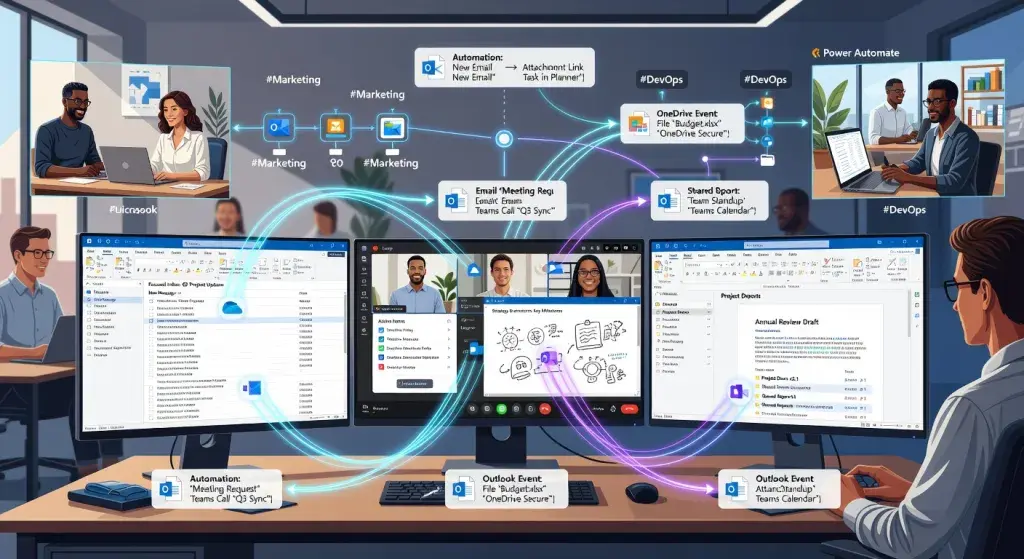
Prosečan radnik provede oko 28% radne nedelje čitajući i odgovarajući na mejlove. Dodajte tome vreme izgubljeno na traženje fajlova, zakazivanje sastanaka i koordinaciju tima - i lako dođete do više od polovine radnog vremena koje odlazi na organizaciju, a ne na stvarni posao. Microsoft 365 postoji upravo da promeni tu jednadžbu. Ali problem nije u alatu - problem je u tome što većina korisnika koristi samo površinski sloj onoga što paket nudi. Teams koriste za poruke, Outlook za mejlove, OneDrive kao virtuelni USB. Integracija između ovih alata - koja je zapravo srž celog ekosistema - ostaje neiskorišćena.
Ako ste razmišljali da kupite nalog Microsoft 365 ili već imate pretplatu ali niste sigurni da li je koristite na pravi način, ovaj tekst će vam dati konkretan, praktičan pregled - od izbora licence i instalacije, do naprednih načina rada koji zaista štede vreme. Bez teorije, bez marketinških fraza - samo ono što funkcioniše.
Svaki od alata - Teams, Outlook, OneDrive - ima svoju logiku i svoje jake strane. Ali prava vrednost dolazi kada ih povežete u koherentan radni tok. Upravo to ćete naučiti kroz ovaj tekst: kako svaki alat radi, zašto su dizajnirani da rade zajedno i kako to iskoristiti u svakodnevnom radu.
Razumevanje Microsoft 365 ekosistema pre nego što počnete
Microsoft 365 nije samo kolekcija aplikacija - to je platforma. Razlika je suštinska. Aplikacije rade odvojeno; platforma funkcioniše kao sistem u kome svaki deo pojačava vrednost ostalih. Kada razumete tu logiku, počinjete da koristite alate drugačije.
Microsoft 365 vs. klasični Office: koja je razlika?
Office 2019 i Office 2021 su jednokratne kupovine. Platite jednom, dobijete verziju aplikacija koja se neće menjati - bez novih funkcija, bez oblak integracija, bez Teams-a ili naprednog OneDrive-a. To je kao kupovina automobila bez servisne podrške: radi, ali samo do određene tačke.
Microsoft 365 funkcioniše po pretplatnom modelu. Mesečno ili godišnje plaćanje donosi pristup uvek aktuelnoj verziji svih aplikacija, 1 TB prostora na OneDrive-u, Teams, napredne Outlook funkcije i automatska ažuriranja. Prema Microsoftovim podacima, Microsoft 365 koristi više od 345 miliona plaćenih naloga, što ga čini jednom od najrasprostranjenijih poslovnih platformi na svetu. Razlog nije navika - razlog je stvarna vrednost integracije.
Kako funkcioniše licenciranje Microsoft Office?
Licenciranje Microsoft Office može delovati zbunjujuće zbog broja dostupnih planova, ali logika je jasna kada razumete za koga je svaki plan namenjen.
- Microsoft 365 Personal - za jednog korisnika, do 5 uređaja istovremeno, 1 TB OneDrive prostora
- Microsoft 365 Family - do 6 korisnika, svaki dobija 1 TB prostora, idealno za porodice ili manje timove
- Microsoft 365 Business Basic - za firme, oblak verzije aplikacija, Teams, Exchange, SharePoint
- Microsoft 365 Business Standard - sve iz Basic plana plus desktop verzije Office aplikacija
- Microsoft 365 Business Premium - napredna bezbednost, upravljanje uređajima, Intune i Defender integracija
Ključna razlika između Personal i Business planova nije samo cena - Business planovi dolaze sa domenskim mejl nalozima, centralnim upravljanjem korisnicima i naprednijim bezbednosnim opcijama koje individualni planovi ne uključuju.
Zašto je integracija alata ključna za produktivnost?
Zamislite konkretan scenario: primate mejl od klijenta sa zahtevom za izmenom ugovora. Bez integracije, otvarate dokument lokalno, šaljete ga kolegama mejlom, čekate povratnu informaciju, konsolidujete izmene ručno. Sa Microsoft 365 ekosistemom, ugovor živi u skladištu OneDrive, komentarišete ga direktno u Word-u, pozivate kolegu na Teams video poziv iz samog dokumenta, a konačnu verziju šaljete klijentu kroz Outlook bez napuštanja platforme. Isti zadatak, dvostruko manje koraka.
Integracija nije marketinška reč - to je arhitekturalna odluka koja menja kako posao zapravo teče.
Instalacija Office paketa: korak po korak
Instalacija Office paketa je brz proces kada znate redosled koraka. Greške koje frustriraju korisnike gotovo uvek dolaze iz preskočenih koraka ili pogrešnog redosleda, ne iz tehničke složenosti.
Preuzimanje Office paketa sa zvaničnog portala
Sve počinje na office.com ili portal.office.com za poslovne naloge. Prijavite se Microsoft nalogom koji je povezan sa vašom licencom. Ako nemate aktivan nalog, licencu kupujete pre preuzimanja - tek tada se otključava opcija instalacije.
Koraci za preuzimanje:
- Prijavite se na office.com
- Kliknite na "Instaliraj aplikacije" u gornjem desnom uglu
- Izaberite "Microsoft 365 aplikacije" ili specifičnu aplikaciju
- Sačekajte da se preuzme instalacioni fajl (OfficeSetup.exe za Windows, .pkg za Mac)
Ne preuzimajte Office sa trećih strana. Jedino zvanična Microsoft stranica garantuje autentičan i bezbedan instalacioni paket.
Instalacija na Windows i Mac uređajima
Proces se razlikuje zavisno od operativnog sistema, ali u oba slučaja traje 10-20 minuta uz stabilnu internet konekciju.
Windows:
- Pokrenite preuzeti OfficeSetup.exe fajl
- Dozvolite administratorski pristup ako sistem to zatraži
- Pratite uputstva na ekranu - nema složenih opcija za standardnu instalaciju
- Nakon završetka, prijavite se u bilo kojoj Office aplikaciji sa Microsoft nalogom
Mac:
- Otvorite preuzeti .pkg fajl
- Pratite instalacionog čarobnjaka
- Unesite Mac administratorsku lozinku kada se to zatraži
- Pokrenite npr. Word i prijavite se sa nalogom
Na Mac-u je česta greška pokušaj instalacije bez administratorskih prava korisničkog naloga. Proverite to pre nego što počnete, jer prekid instalacije na sredini može dovesti do nepotpune instalacije koja zahteva ručno čišćenje.
Česti problemi pri instalaciji i kako ih rešiti
Greška 0x80070005 znači nedovoljne privilegije - rešenje je pokretanje instalacionog fajla kao administrator (desni klik → "Pokreni kao administrator" na Windows-u). Greška 0x80004005 obično ukazuje na konflikt sa antivirusnim softverom; privremeno isključite antivirus tokom instalacije.
- Instalacija se zamrzla: Sačekajte 5 minuta pre nego što reagujete - ponekad procesi rade u pozadini bez vidljivog napretka. Ako zaista ne reaguje, koristite Office alat za uklanjanje (Microsoft Support and Recovery Assistant) pre ponovne instalacije.
- "Licenca nije pronađena" poruka: Proverite da li je nalog sa kojim se prijavljujete isti kao onaj na kome je licenca aktivirana.
- Nedovoljno prostora na disku: Instalacija Office paketa zahteva oko 4 GB slobodnog prostora. Oslobodite prostor pre pokretanja.
Kako efikasno koristiti Microsoft Teams
Teams je jedna od aplikacija čiji se potencijal najčešće potcenjuje. Korisnici ga svode na chat, a zapravo je to platforma za strukturiranu komunikaciju, upravljanje projektima i saradnju - sve na jednom mestu. Prema Microsoftovim podacima iz 2023. godine, Teams ima preko 320 miliona mesečno aktivnih korisnika, uz konstantan rast upotrebe naprednih funkcija poput petlji, whiteboards-a i integrisanih aplikacija.
Postavljanje timova i kanala za efikasnu komunikaciju
Timovi u Teams-u reprezentuju organizacionu celinu - odeljenje, projekat ili stalnu grupu. Kanali unutar tima su tematski prostori za komunikaciju. Bez jasne strukture, Teams brzo postaje još jedan haotičan chat alat.
Preporuke za strukturu timova:
- Jedan tim po odeljenju ili projektu, ne po svakoj temi
- Opšti kanal ostaviti za obaveštenja, ne za razgovore
- Tematski kanali: npr. "Razvoj proizvoda", "Klijenti", "Resursi" - prema realnim potrebama tima
- Privatni kanali za osetljive razgovore koji ne treba da budu vidljivi celom timu
Mali biznis sa 10 zaposlenih može imati jedan tim "Cela firma" sa kanalima: Opšte, Marketing, Razvoj, Finansije, Podrška. To je dovoljno da sva komunikacija bude organizovana bez fragmentacije.
Zakazivanje sastanaka i integracija sa Outlook kalendarom
Jedna od najprakičnijih integracija u celom Microsoft 365 ekosistemu je ona između Teams-a i Outlook e-pošte. Kada zakazujete sastanak u Outlooku, automatski imate opciju da ga pretvorite u Teams sastanak - bez kopiranja linkova, bez posebnih pozivnica. Pozivnica se šalje standardno kao mejl, ali sa ugrađenim linkom za Teams poziv.
Obrnuto funkcioniše jednako dobro: iz Teams kalendara (koji je sinhronizovan sa Outlookom) zakazujete sastanak, dodajete učesnike i sve se automatski pojavljuje u svim kalendarima. Ako promenite vreme sastanka na jednom mestu, promena se reflektuje svuda.
Ključna razlika koju mnogi ne znaju: kanal sastanak i direktni poziv nisu isti. Kanal sastanak je vidljiv svim članovima kanala i snimak ostaje dostupan u kanalu. Direktni poziv je privatan. Izaberite format prema tome ko treba da ima pristup snimku i beleškama.
Skrivene funkcije Teams-a koje poboljšavaju produktivnost
Većina korisnika nikada ne istraži ceo skup funkcija koje Teams nudi. Evo onih koje napravi stvarnu razliku u svakodnevnom radu:
- Loop komponente: Interaktivni blokovi (liste zadataka, tabele, ankete) koji se mogu ugrađivati direktno u Teams chat i ažuriraju se u realnom vremenu za sve učesnike
- Tagovi: Grupišite članove tima po ulozi (npr. "@dizajneri") i obaveštavajte celu grupu jednom komandom
- Whiteboard: Ugrađena digitalna tabla za brainstorming sesije tokom video poziva
- Beleške sa sastanka: Automatski struktuirane beleške koje ostaju vezane za kalendarski događaj
- Prečica /keys: Ukucajte "/" u polje za chat da vidite sve dostupne prečice i komande
Outlook e-pošta: više od slanja mejlova
Prosečan profesionalac prima 120 mejlova dnevno. Bez sistema, inbox postaje lista stresa. Outlook e-pošta nudi alate koji od haotičnog inboxa prave funkcionalan sistem - ali samo ako ih svesno podesite.
Organizacija inboxa: pravila, folderi i fokusirano poštansko sanduče
Fokusirani inbox je Outlookova funkcija koja automatski odvaja važne mejlove od onih manje prioritetnih koristeći mašinsko učenje. Nije savršen od prvog dana, ali se uči na osnovu vaših akcija - mejlovi koje premestite, odgovorite brzo ili označite kao važne pomažu algoritmu da bolje razvrsta budući sadržaj.
Pravila za automatsko sortiranje su moćniji alat. Kreirate ih ovako:
- Desni klik na mejl → "Kreiraj pravilo"
- Definirajte uslov (pošiljalac, reč u naslovu, primalac)
- Definirajte akciju (premesti u folder, označi, proslijedi)
- Potvrdite i primenite na postojeće poruke ako je potrebno
Praktičan primer: svi mejlovi sa newsletter-a idu automatski u folder "Čitanje", svi sa "@ime-firme.com" domena idu u "Interni", svi sa "faktura" u naslovu idu u "Finansije". Inbox postaje samo ono što zahteva vašu pažnju danas.
Kalendar i upravljanje zadacima u Outlooku
Outlook kalendar nije samo raspored sastanaka - može biti centralni sistem planiranja radnog dana. Ključ je u kategorijama i bojama: dodelite boju svakoj vrsti aktivnosti (plave - interni sastanci, zelene - fokus vreme, crvene - klijentski pozivi) i raspored postaje vizuelno čitljiv na prvi pogled.
Outlook Tasks (integrisan sa Microsoft To Do) omogućava dodavanje zadataka direktno iz mejla. Označite mejl zastavicom i on se pojavljuje u listi zadataka sa rokom. Ovo je posebno korisno kada mejl zahteva akciju koja ne može odmah - ne treba da ga čuvate u inboxu kao podsetnik, samo dodajte zadatak.
Deljenje kalendara sa timom: desni klik na kalendar → "Deli kalendar" → unesite mejl adresu kolege i izaberite nivo pristupa. Kolega vidi vaš raspored u svom Outlooku, što eliminiše sva „kada si slobodan" pitanja.
Integracija Outlooka sa Teams-om i OneDrive-om
Iz Outlooka možete direktno pokrenuti Teams chat sa pošiljaocem mejla - kliknite na kontakt u mejlu i izaberite Teams ikonu. Bez prebacivanja aplikacija, bez traženja kontakta u Teams-u.
Kada šaljete prilog iz Outlooka, možete ga priložiti direktno iz skladišta OneDrive umesto sa lokalnog diska. Prednost je dvostruka: primalac uvek dobija aktuelnu verziju fajla, a vi ne troši prostor u mejlu na large attachment-e. Outlook automatski šalje link sa ispravnim dozvolama pristupa.
Skladište OneDrive: čuvanje, deljenje i pristup fajlovima
OneDrive je oblak skladište integrisano u Windows i sve Microsoft 365 aplikacije. Microsoft 365 pretplata donosi 1 TB prostora po korisniku - dovoljno za desetine hiljada dokumenata, fotografija i prezentacija. Business Premium i Enterprise planovi nude opcije za proširenje kapaciteta.
Postavljanje i sinhronizacija OneDrive-a na računaru
Na Windows 10 i 11, OneDrive klijent je već ugrađen. Na Mac-u se preuzima besplatno iz App Store-a ili office.com portala. Nakon prijave sa Microsoft nalogom, sinhronizacija počinje automatski.
Koraci podešavanja:
- Otvorite OneDrive aplikaciju i prijavite se
- Izaberite koje foldere sinhronizovati lokalno (ne morate sve - štedi prostor na disku)
- Aktivirajte "Files On-Demand" - fajlovi su vidljivi u File Explorer-u, ali se preuzimaju tek kada ih otvorite
- Podesite automatski backup Desktop, Documents i Pictures foldera za zaštitu od gubitka podataka
Files On-Demand je posebno korisna opcija za laptopove sa ograničenim SSD prostorom: vidite sve fajlove, ali na disk se preuzimaju samo oni koje aktivno koristite.
Deljenje fajlova i saradnja u realnom vremenu
OneDrive omogućava saradnju na dokumentima u realnom vremenu - više osoba može istovremeno uređivati isti Word, Excel ili PowerPoint fajl, uz vidljive kursore i promene svakog učesnika.
Opcije deljenja:
- Samo pregledanje: Primalac vidi fajl, ali ne može ga menjati - idealno za klijente
- Uređivanje: Primalac može menjati dokument - za interne saradnike
- Ograničen pristup: Samo određene osobe sa podešenom lozinkom mogu otvoriti link
- Link sa rokom trajanja: Link automatski prestaje da funkcioniše nakon podešenog datuma
Konkretan primer saradnje: šaljete ugovor klijentu kao OneDrive link sa opcijom "samo pregledanje". Klijent ima primedbe - otvarate dokument zajedno na Teams pozivu, u realnom vremenu unosite izmene, klijent ih vidi odmah. Nema verzija fajla tipa "ugovor_v3_finalna_ZAISTA_FINALNA.docx".
Bezbednost i upravljanje verzijama fajlova
OneDrive čuva istoriju verzija dokumenata do 93 dana (za Office fajlove). Ako slučajno izbrišete sadržaj dokumenta ili sačuvate pogrešnu verziju, starija verzija je dostupna kroz desni klik na fajl → "Istorija verzija". Svaka verzija je datirana i može se obnoviti jednim klikom.
Izbrisani fajlovi odlaze u OneDrive korpu za otpatke, gde ostaju 93 dana pre trajnog brisanja. Business nalozi imaju i "drugu korpu" na administrativnom nivou - to znači da čak i ako korisnik isprazni svoju korpu, administrator može obnoviti fajl u određenom vremenskom periodu.
Saveti za naprednu upotrebu Microsoft 365 alata zajedno
Svaki alat koji smo opisali ima vrednost sam po sebi. Ali Microsoft 365 daje svoju pravu snagu kada alate koristite kao jedinstven sistem - što je i osnovna arhitekturalna ideja celog paketa.
Pravljenje efikasnog radnog toka: od mejla do dokumenta
Evo konkretnog primera koji pokazuje integraciju u praksi:
- Primite zadatak kroz Outlook e-poštu - kliknete na "Odgovori u Teams-u" i odmah pokrenete razgovor sa pošiljaocem bez napuštanja mejla
- Kreirate dokument u OneDrive-u i delite link u Teams kanalu projekta
- Tim komentariše dokument direktno u Word-u, vi vidite komentare u realnom vremenu
- Zakazujete kratak Teams sastanak za usklađivanje - pozivnica ide automatski kroz Outlook kalendar svim učesnicima
- Nakon sastanka, finalizovani dokument ostaje u OneDrive-u, a link šaljete klijentu kroz Outlook sa dozvolom samo za pregledanje
Ceo taj tok se odigrao unutar jednog ekosistema, bez prebacivanja između alata koji ne komuniciraju međusobno. Svaki korak je sledljiv, svaki fajl je centralizovan.
Microsoft 365 na mobilnom uređaju
Mobilne aplikacije Microsoft 365 su funkcionalne zamene za desktop verzije za svakodnevni rad van kancelarije. Preporučene aplikacije za instalaciju:
- Microsoft Teams - potpuna funkcionalnost, uključujući video pozive i pristup fajlovima
- Microsoft Outlook - mejl i kalendar, sa podrškom za fokusirani inbox
- OneDrive - pregled, upload i deljenje fajlova sa telefona
- Microsoft Office (kombinovana aplikacija) - Word, Excel i PowerPoint u jednoj aplikaciji za iOS i Android
Na mobilnom uređaju ne morate da reinstalirate licencu - prijavite se istim Microsoft nalogom koji koristite na računaru i sve aplikacije se automatski aktiviraju.
Automatizacija zadataka uz Power Automate i Microsoft 365
Power Automate je Microsoft alat za automatizaciju koji se duboko integriše sa svim Microsoft 365 aplikacijama i dostupan je u većini Business planova. Nije namenjen samo IT stručnjacima - vizuelni interfejs omogućava kreiranje automatizovanih tokova bez pisanja koda.
Primeri automatizacija za početnike:
- Svaki fajl priložen u Teams kanalu automatski se čuva u određeni OneDrive folder
- Kada primite mejl sa specifičnom rečju u naslovu, automatski se kreira zadatak u Microsoft To Do
- Odobrenje dokumenta u SharePoint-u automatski šalje obaveštenje u Teams kanal
- Forma popunjena u Microsoft Forms automatski dodaje red u Excel tabelu u OneDrive-u
Svaka od ovih automatizacija štedi nekoliko minuta dnevno. Pomnožite to sa brojem dana i zaposlenih, i dobijate merljive sate vraćene za produktivan rad. Licenciranje Microsoft Office na Business planovima uključuje pristup Power Automate-u bez dodatnih troškova - što ga čini jednom od najisplativijih, a najmanje korišćenih funkcija paketa.
Mogu li da koristim istu Microsoft 365 licencu na poslu i kod kuće?
Zavisi od tipa licence. Personal i Family planovi dozvoljavaju instalaciju na više uređaja i korišćenje gde god se prijavite sa nalogom - posao, kuća, laptop, tablet. Business planovi su vezani za poslovni nalog firme i obično se ne mogu koristiti za lične svrhe, mada to definiše administrator organizacije.
Šta se dešava sa mojim fajlovima ako otkazem Microsoft 365 pretplatu?
Fajlovi u OneDrive-u ostaju dostupni, ali kapacitet se smanjuje na besplatnih 5 GB. Office aplikacije prelaze u ograničeni režim - možete čitati dokumente, ali ne i uređivati ih. Preporučljivo je pre otkazivanja pretplate preuzeti sve važne fajlove lokalno ili ih prebaciti na alternativnu lokaciju.
Kako da znam da li moja firma već ima Microsoft 365 licencu za mene?
Obratite se IT odeljenju ili osobi koja upravlja digitalnim alatima u firmi. Ako imate poslovnu mejl adresu, pokušajte da se prijavite na portal.office.com sa tim nalogom - ako organizacija ima aktivan plan, videćete dostupne aplikacije odmah po prijavi.
Koliko je OneDrive zaista bezbedan za čuvanje poslovnih dokumenata?
OneDrive koristi AES 256-bitnu enkripciju u prenosu i mirovanju podataka, uz dvofaktorsku autentifikaciju kao opciju zaštite naloga. Business planovi dolaze sa naprednim opcijama poput Information Rights Managementa koji sprečava neovlašćeno kopiranje ili prosleđivanje fajlova. Za osetljive podatke, podesite obaveznu dvofaktorsku autentifikaciju na nalogu.
Da li Microsoft Teams može zameniti Zoom ili Google Meet?
Za korisnike Microsoft 365, Teams u potpunosti pokriva potrebe za video komunikacijom - HD video pozivi, ekran deljenje, snimanje, beleške i transkripti, sobice za rad u grupama. Prednost u odnosu na standalone alate je što Teams ne zahteva poseban nalog i direktno se integriše sa kalendarom, fajlovima i mejlom unutar istog ekosistema.
Može li se instalacija Office paketa obaviti bez administratorskih prava na računaru?
Standardna instalacija zahteva administratorska prava. U poslovnom okruženju, IT administrator može da distribuira Office kroz Microsoft Endpoint Manager bez potrebe da svaki korisnik ima admin pristup. Za kućne korisnike, morate biti prijavljeni kao administrator lokalnog naloga da biste završili instalaciju.